Βήμα-Βήμα: Αίτηση Εισαγωγής σε Πρότυπα, Ωνάσεια, Πειραματικά & Εκκλησιαστικά Σχολεία

Βήμα-Βήμα: Αίτηση Εισαγωγής σε Πρότυπα, Ωνάσεια, Πειραματικά & Εκκλησιαστικά Σχολεία
Πλήρης οδηγός ηλεκτρονικής υποβολής αίτησης μέσω της πλατφόρμας Π.Σ.Α.Ε. του Υπουργείου Παιδείας — σχολικό έτος 2026-2027.
Προθεσμία υποβολής αιτήσεων: 26 Μαρτίου 2026, ώρα 13:00
Η αίτηση πρέπει να είναι σε κατάσταση «ΟΡΙΣΤΙΚΟΠΟΙΗΜΕΝΗ» — η Προσωρινή Αποθήκευση δεν αρκεί!
Περιεχόμενα Οδηγού
- 1 Σύνδεση στην εφαρμογή (TaxisNet)
- 2 Εισαγωγή στοιχείων επικοινωνίας
- 3 Έλεγχος υποψηφίων μελών / τέκνων
- 4 Αντιμετώπιση μη επιλεξιμότητας
- 5 Δημιουργία αιτήματος
- 6 Επιλογή τύπου & σχολείων προτίμησης
- 7 Πειραματικά σχολεία & ειδικές κατηγορίες
- 8 Συνοδευτικά έγγραφα & αποδοχή όρων
- 9 Οριστική υποβολή & τι γίνεται μετά
Σύνδεση στην Εφαρμογή
Μεταβείτε στην πλατφόρμα του Υπουργείου Παιδείας:
🌐 depps.eservices.minedu.gov.gr →
Πατήστε «Είσοδος στην υπηρεσία» και θα μεταφερθείτε στη σελίδα σύνδεσης του TaxisNet. Εισάγετε τους προσωπικούς σας κωδικούς TaxisNet (ΑΦΜ & κωδικός).
Μετά τη σύνδεση:
Θα σας ζητηθεί να αποδεχτείτε την ανάκτηση στοιχείων σας από το ΠΣ της ΓΓΠΣΨΔ. Επιλέξτε «Συνέχεια» και πατήστε «Αποστολή» για να μεταβείτε στην κεντρική οθόνη.
Εισαγωγή Στοιχείων Επικοινωνίας
Αν δεν έχετε ήδη καταχωρισμένα στοιχεία στο Εθνικό Μητρώο Επικοινωνίας (Ε.Μ.Επ.), η εφαρμογή θα σας ζητήσει:
- Κινητό τηλέφωνο — απαραίτητο (μόνο ελληνικά νούμερα)
- Email — προαιρετικό, αλλά συνιστάται
Μετά τη συμπλήρωση, θα λάβετε κωδικό μίας χρήσης (OTP) μέσω SMS και email. Εισάγετε τους κωδικούς και πατήστε «Επαλήθευση».
Έλεγχος Υποψηφίων Μελών / Τέκνων
Στην κεντρική οθόνη εμφανίζονται τα προσωπικά σας στοιχεία και ο πίνακας υποψηφίων μελών/τέκνων, όπως ανασύρονται αυτόματα από το Μητρώο Πολιτών.
Η στήλη «Κατάσταση» δείχνει:
- Επιλέξιμη — μπορείτε να υποβάλετε αίτηση
- Μη Επιλέξιμη — υπάρχει πρόβλημα που πρέπει να λυθεί (δείτε Βήμα 4)
Αντιμετώπιση Μη Επιλεξιμότητας
Αν κάποιο τέκνο εμφανίζεται ως «Μη Επιλέξιμη», ακολουθήστε τις κατάλληλες ενέργειες:
Α1. Απουσία ΑΜΚΑ τέκνου
Στη στήλη «Ενέργειες» (τρεις τελείες), επιλέξτε «Προσθήκη ΑΜΚΑ». Εισάγετε τον ΑΜΚΑ που πρέπει να ταυτίζεται με τα στοιχεία ΗΔΙΚΑ.
Αν ο ΑΜΚΑ δεν πιστοποιείται ή δεν υπάρχει, πατήστε «Επεξεργασία» → τσεκάρετε «Αδυναμία διασταύρωσης ή έλλειψη ΑΜΚΑ» → ανεβάστε τα αντίστοιχα δικαιολογητικά (βεβαίωση ΗΔΙΚΑ ή έγγραφο μη υποχρέωσης ΑΜΚΑ) → «Αποθήκευση» → «Υποβολή προς Έλεγχο».
Α2. Λανθασμένα/ελλιπή στοιχεία φοίτησης
Πατήστε «Επεξεργασία» στις Ενέργειες → ανεβάστε Βεβαίωση φοίτησης (από gov.gr ή σχολείο) → «Αποθήκευση» → «Υποβολή προς Έλεγχο».
Για φοίτηση σε σχολείο εξωτερικού, χρειάζεται και βεβαίωση αντιστοίχισης τάξης.
Β. Απουσία μέλους/τέκνου
Αν ένα τέκνο δεν εμφανίζεται καθόλου, πατήστε «+ Προσθήκη» (πάνω δεξιά) και συμπληρώστε τα στοιχεία: ΑΜΚΑ, ονοματεπώνυμο, ημ/νία γέννησης, φύλο, αρ. οικ. μερίδας, δήμος μερίδας.
Ανεβάστε τα απαραίτητα δικαιολογητικά:
- Ταυτοποιητικά έγγραφα (ταυτότητα/διαβατήριο)
- Βεβαίωση φοίτησης τέκνου
- Πιστοποιητικό οικογενειακής κατάστασης
- Δικαιολογητικά διαμονής (αν επιλέγετε ΔΗΜ.Ω.Σ.)
- Πιστοποιητικά Ε.Ε.Α. (αν ισχύει, για Π.Σ./Π.Ε.Σ./ΔΗΜ.Ω.Σ.)
Πατήστε «Προσθήκη» → «Υποβολή προς Έλεγχο».
Δημιουργία Αιτήματος
Αφού τα στοιχεία είναι σωστά και ο υποψήφιος εμφανίζεται ως «Επιλέξιμη»:
Πατήστε «Δημιουργία Αιτήματος» στον πίνακα «Αιτήματα» → επιλέξτε τον υποψήφιο από τη λίστα (πράσινο κουμπί «Επιλογή») → ανοίγει η φόρμα αίτησης.
Επιλογή Τύπου & Σχολείων Προτίμησης
Τσεκάρετε τους τύπους σχολείων που σας ενδιαφέρουν: ΔΗΜ.Ω.Σ., ΠΡΟΤΥΠΑ, ΠΡΟΤΥΠΑ ΕΚΚΛΗΣΙΑΣΤΙΚΑ.
Πόσα σχολεία μπορείτε να επιλέξετε;
Πώς επιλέγω σχολεία;
Από την αριστερή λίστα «Διαθέσιμα Σχολεία», εντοπίστε το σχολείο (με αναζήτηση ή φίλτρο τύπου) και μεταφέρετέ το στη δεξιά λίστα «Επιλεγμένα Σχολεία» πατώντας το «+» ή με διπλό κλικ. Αλλάξτε σειρά προτίμησης με τα βέλη στα δεξιά.
Ειδικά για ΔΗΜ.Ω.Σ.:
Πρέπει υποχρεωτικά να εισάγετε τη διεύθυνση κατοικίας του υποψηφίου στον χάρτη και να ανεβάσετε αποδεικτικό έγγραφο διεύθυνσης. Τα διαθέσιμα ΔΗΜ.Ω.Σ. φιλτράρονται αυτόματα βάσει της Περιφερειακής Διεύθυνσης Εκπαίδευσης.
Σχολείο Επιλαχόντων
Πρέπει να ορίσετε ένα σχολείο στο οποίο θα προστεθεί ο υποψήφιος στους πίνακες επιλαχόντων, σε περίπτωση μη επιτυχίας σε κανένα από τα επιλεγμένα σχολεία.
Πειραματικά Σχολεία & Ειδικές Κατηγορίες
Παράλληλα με τα Πρότυπα/Ωνάσεια/Εκκλησιαστικά, μπορείτε να επιλέξετε ένα (1) Πειραματικό σχολείο για συμμετοχή στην κλήρωση.
Ειδικές κατηγορίες κλήρωσης ΠΕΙ.Σ.
Αν ισχύει κάποια από τις παρακάτω περιπτώσεις, τσεκάρετέ τη στη φόρμα:
- Αδερφός/ή φοιτά στο ίδιο ή συνδεδεμένο πειραματικό σχολείο (όχι στην τάξη αποφοίτησης)
- Δίδυμος/τρίδυμος αδερφός ή υιοθετημένος/η αδερφός/ή γεννημένος/η το ίδιο έτος
- Γονέας/κηδεμόνας υπηρετεί με θητεία στο σχολείο ή σε διασυνδεδεμένο
Δεν απαιτούνται δικαιολογητικά για τις ειδικές κατηγορίες κλήρωσης.
Μαθητές με Ειδικές Εκπαιδευτικές Ανάγκες (Ε.Ε.Α.)
Αφορά μόνο Πρότυπα, Εκκλησιαστικά και Ωνάσεια. Τσεκάρετε το αντίστοιχο checkbox και ανεβάστε τα πιστοποιητικά (ν. 3699/2008). Ο έλεγχος γίνεται από την επιτροπή διενέργειας εξετάσεων.
Συνοδευτικά Έγγραφα & Αποδοχή Όρων
Στο τέλος της φόρμας, ανεβάστε τα απαραίτητα έγγραφα:
- Υπεύθυνη Δήλωση έτερου γονέα — η συναίνεσή του/της για την αίτηση (ή Υ.Δ. αποκλειστικής επιμέλειας αν υπάρχει μόνο ένας γονέας)
- Τυχόν πρόσθετα δικαιολογητικά ανά περίπτωση
Τα αρχεία πρέπει να είναι σε μορφή pdf, jpg, png, heic, heif, zip ή rar με μέγιστο μέγεθος 25 MB.
Αποδοχή Όρων
Τσεκάρετε την αποδοχή όρων — η αίτηση επέχει θέση Υπεύθυνης Δήλωσης. Με την αποδοχή δηλώνετε ότι τα στοιχεία είναι αληθή, αποδέχεστε τους όρους κλήρωσης/εξετάσεων, και σε περίπτωση επιτυχίας αποδέχεστε την εγγραφή στο σχολείο επιτυχίας.
Οριστική Υποβολή & Τι Γίνεται Μετά
Στο τελικό παράθυρο επιλέξτε:
- «Αποθήκευση & Οριστική Υποβολή» — για να ολοκληρώσετε (ΑΥΤΟ ΘΕΛΕΤΕ!)
- «Προσωρινή Αποθήκευση» — αν θέλετε να ξαναδείτε κάτι αργότερα
Προσοχή: Η Προσωρινή Αποθήκευση ΔΕΝ σημαίνει υποβολή! Για να λάβει ο υποψήφιος μέρος στη διαδικασία εισαγωγής, η αίτηση πρέπει να εμφανίζεται ως «ΟΡΙΣΤΙΚΟΠΟΙΗΜΕΝΗ».
Μετά την οριστική υποβολή:
Ο εξαψήφιος αριθμός υποψηφίου θα εμφανιστεί μετά τις 26 Μαρτίου 2026 (λήξη αιτήσεων).
Λίγες ημέρες πριν τη γραπτή δοκιμασία, θα πρέπει να εκτυπώσετε την ολοκληρωμένη αίτηση με τον μοναδικό κωδικό υποψηφίου και το εξεταστικό κέντρο. Οι υποψήφιοι πρέπει να την προσκομίσουν στις εξετάσεις.
Ακύρωση αίτησης
Μπορείτε να ακυρώσετε την αίτηση πριν τη λήξη της προθεσμίας: επιλέξτε το αίτημα → «Ακύρωση». Μετά την ακύρωση, μπορείτε να δημιουργήσετε νέο αίτημα.
📚 Χρήσιμοι Σύνδεσμοι PaideiaNet
Εργαλεία και πληροφορίες για να πάρετε τις σωστές αποφάσεις.

Γειά σας , είμαι ο
Related Posts
Πώς ο εγκέφαλός σου αποθηκεύει αυτά που διαβάζεις
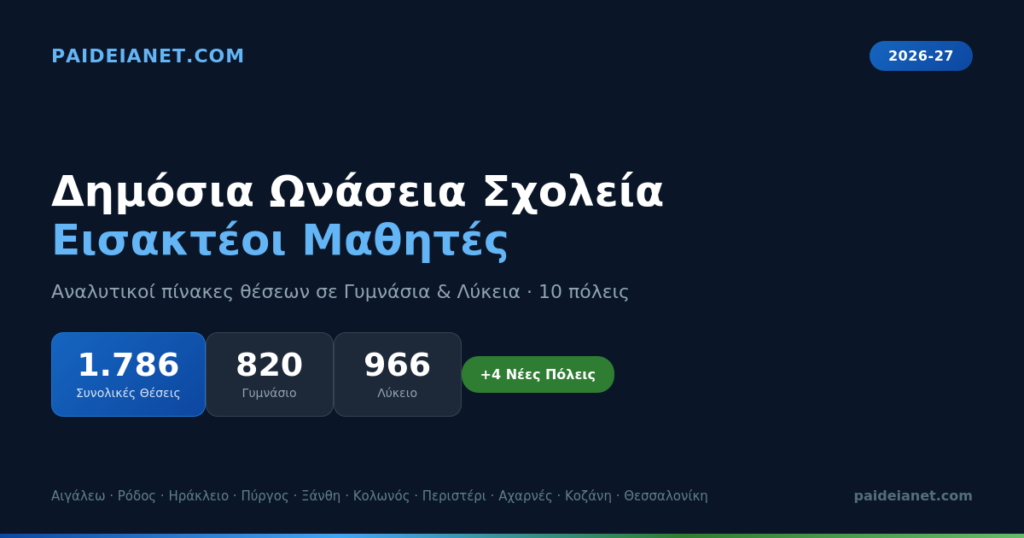
Δημόσια Ωνάσεια Σχολεία – Εισακτέοι Μαθητές 2026-27